产品手册
CodeYMate IDE 完整功能使用指南,从项目打开到 Git 工作流,帮助您快速上手。
打开项目
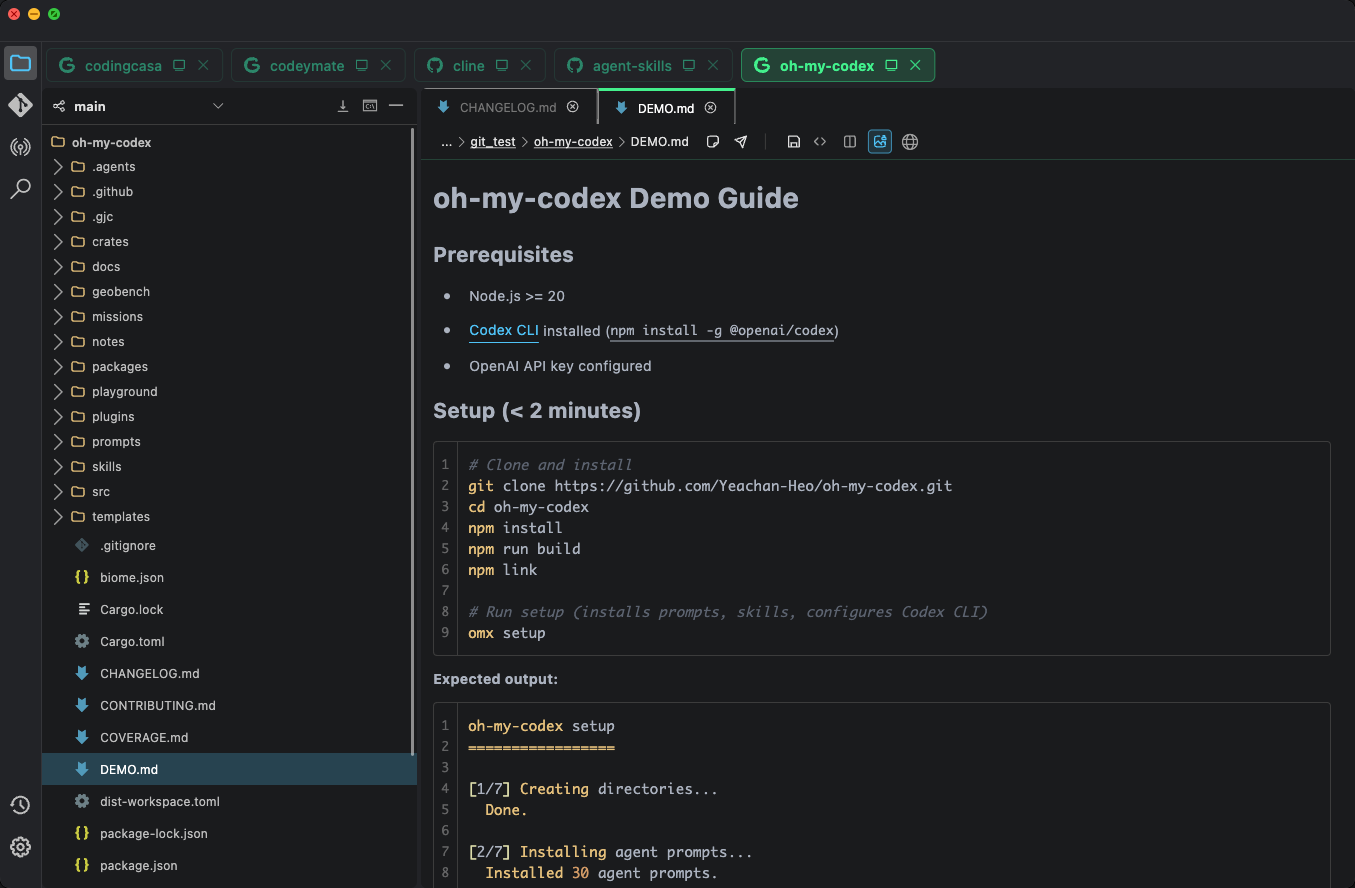
在单个 IDE 实例中管理多个项目
通过菜单 File → Open Folder 选择项目文件根目录,可以打开多个项目。打开多个项目后,可以通过鼠标在顶部的项目 Tab 中切换工作区。
Clone 项目
支持 HTTPS 和 SSH 两种方式克隆远程仓库
通过 HTTPS Clone 项目
通过菜单 Git → Clone by HTTPS,弹出 Clone 窗口。
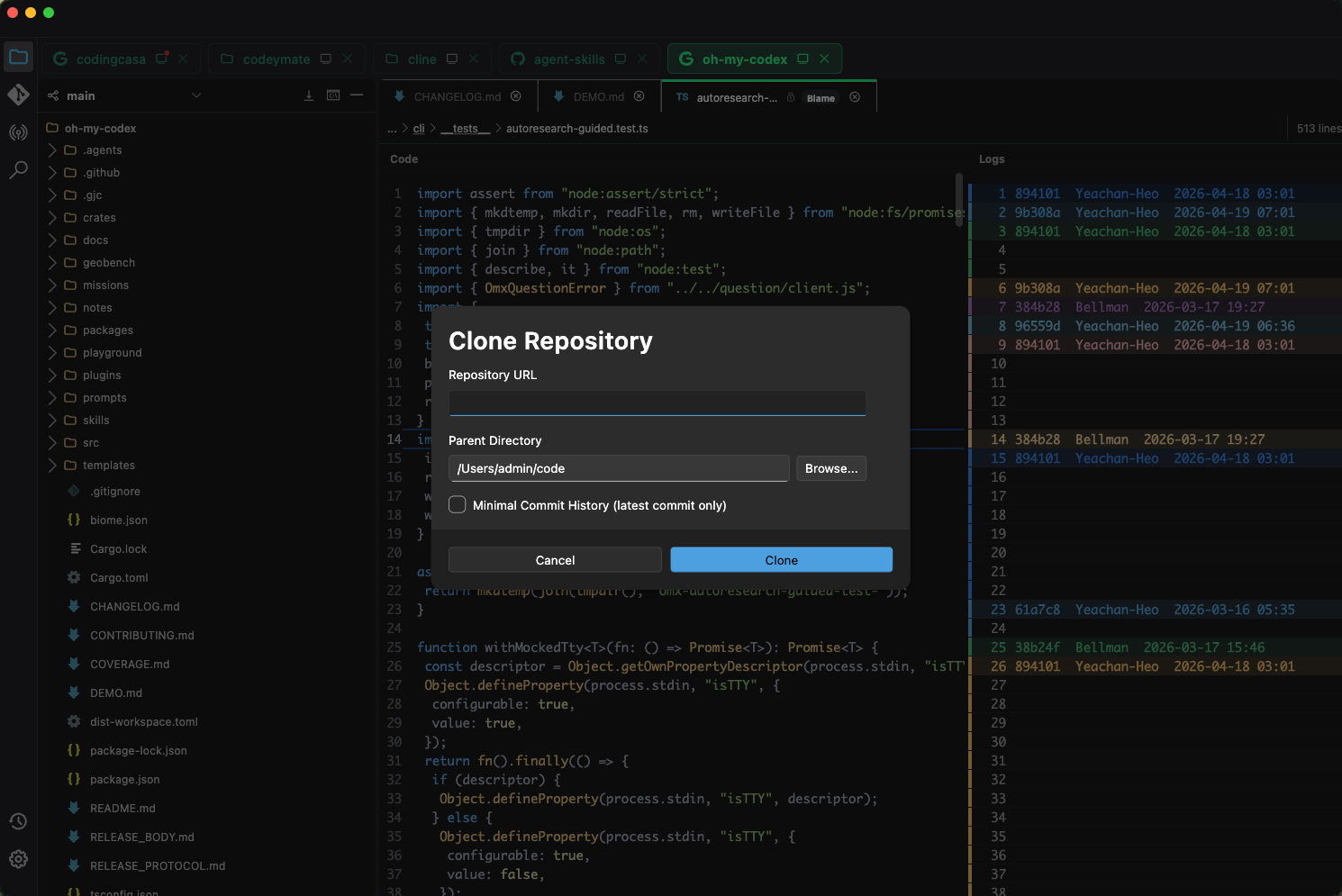
输入项目 URL 后,本软件会自动检测该 Git 项目是公共项目还是私有项目。
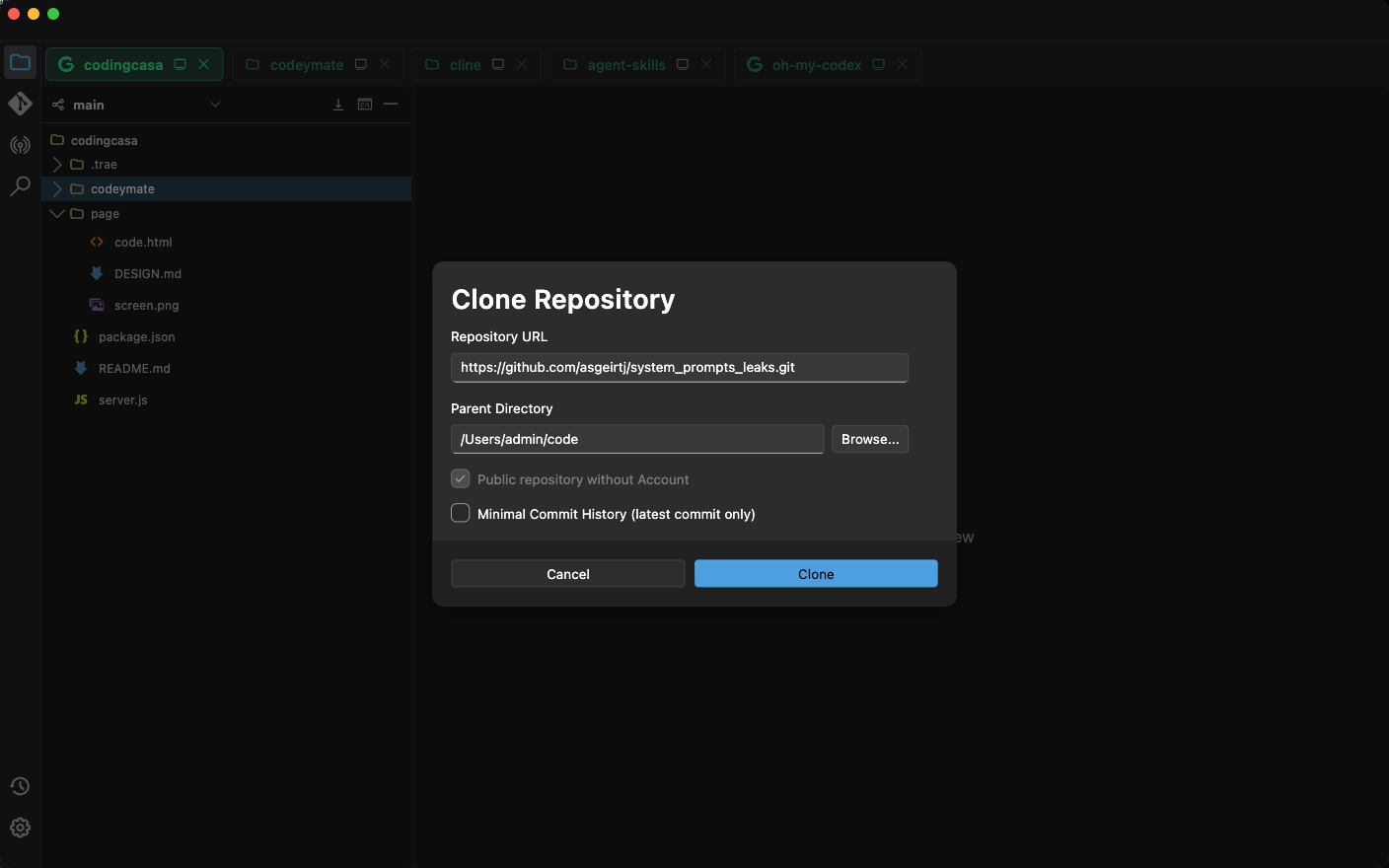
公共项目
如果是公共项目,系统会自动勾选第一个选项,点击 Clone 按钮即可。
私有项目
如果是私有项目,有三种认证方式可选:
使用系统账号
使用操作系统保存的账号,与您在 Git Clone 命令中使用的账号保持一致。
使用新建账号
填入 Mail、Username、Access Token 后,点击 Clone 按钮。
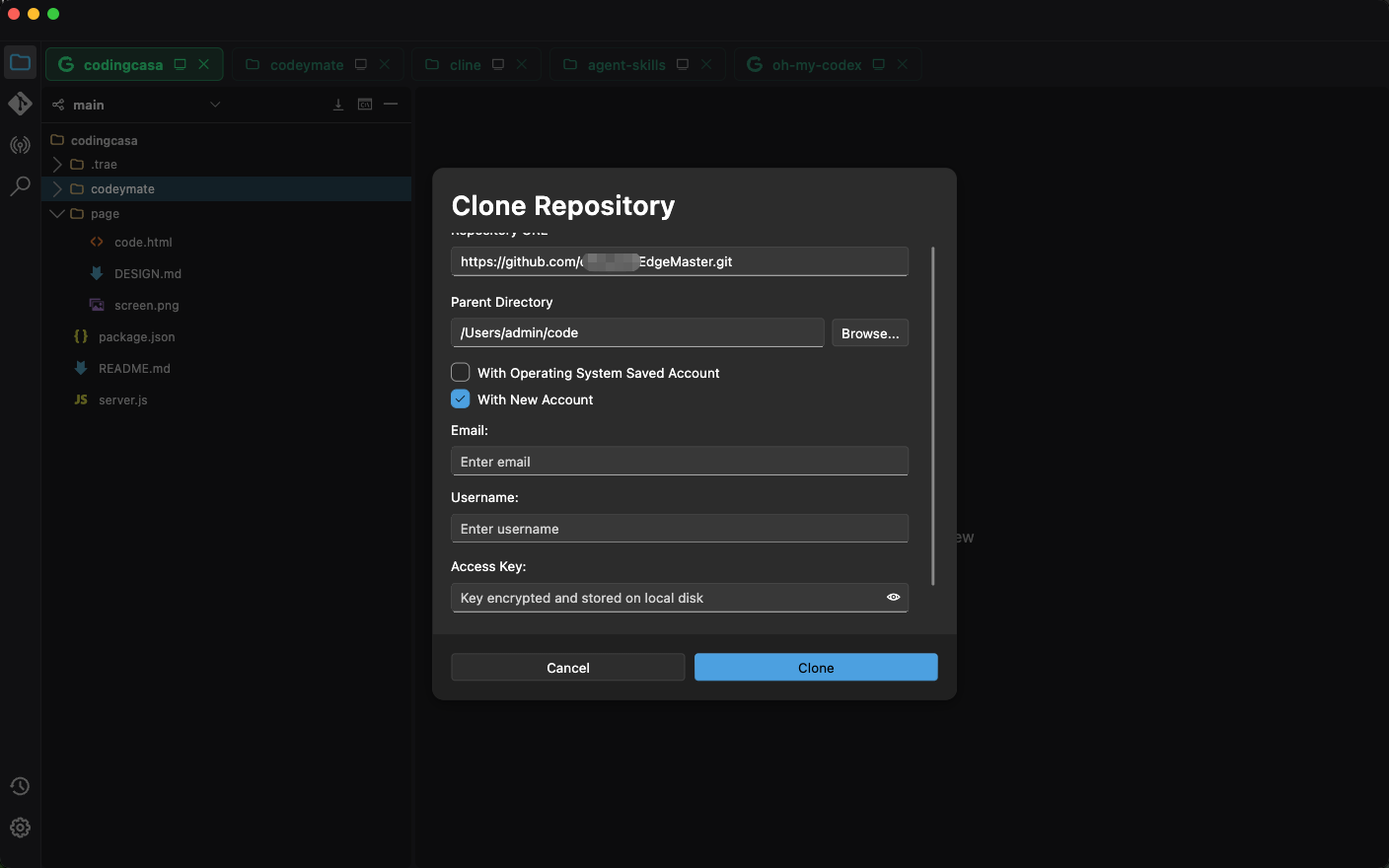
如果 Clone 成功,该账号会自动保存到 Settings → Git Account → HTTPS Accounts 配置中,下次 Clone 项目时可以直接使用。
使用软件保存账号
如果前面已经保存了账号,在 Clone 弹窗中可以直接选择使用。
通过 SSH Clone 项目
需要提前在 Settings → Git Account → SSH Keys 中配置 SSH Key。
添加 SSH Key
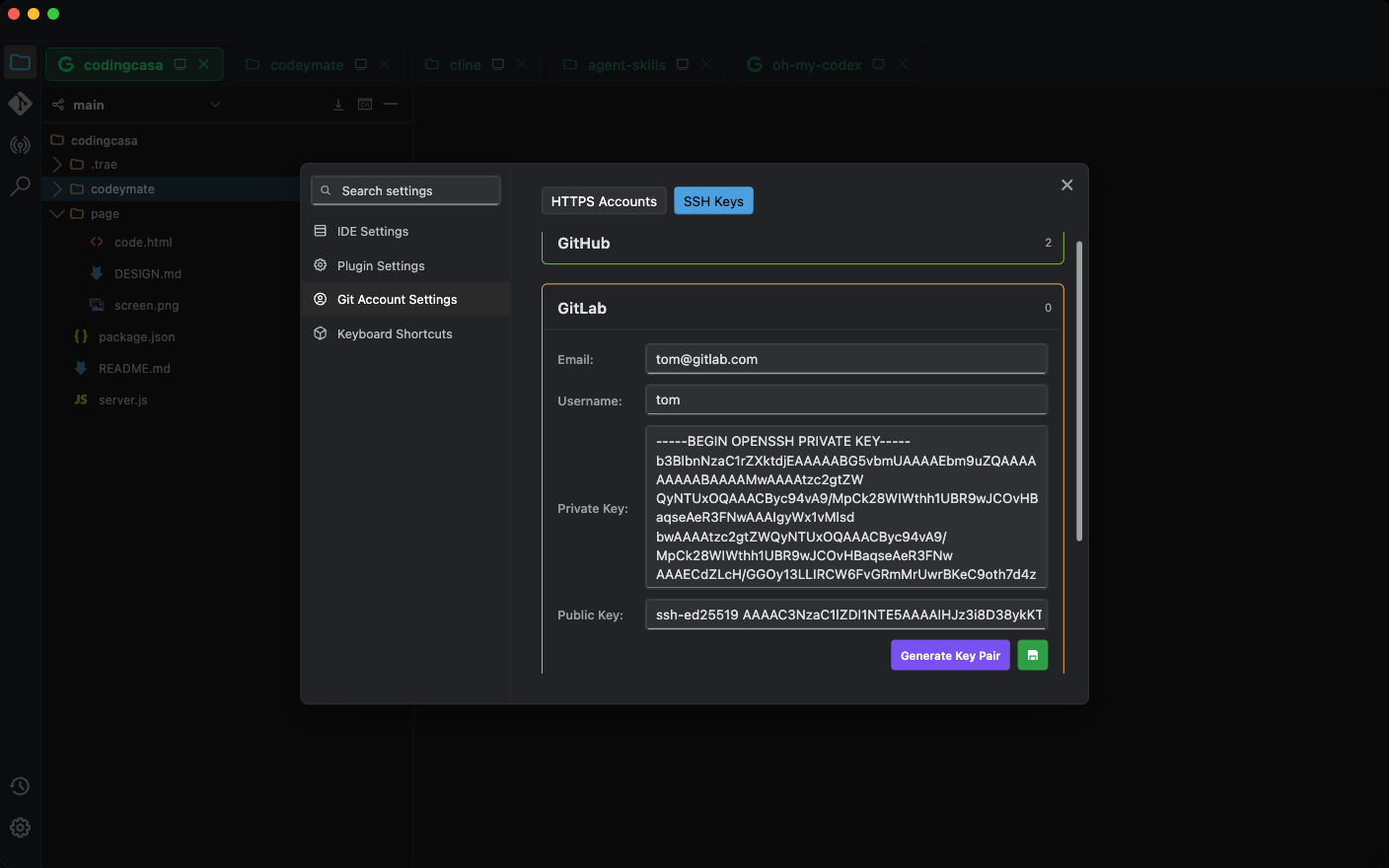
输入 Email 和 Username 后,点击 Generate Key Pair 生成密钥对。私钥被加密保存在硬盘中(绑定电脑),公钥需要复制到 Git 服务商处。
使用已保存的私钥
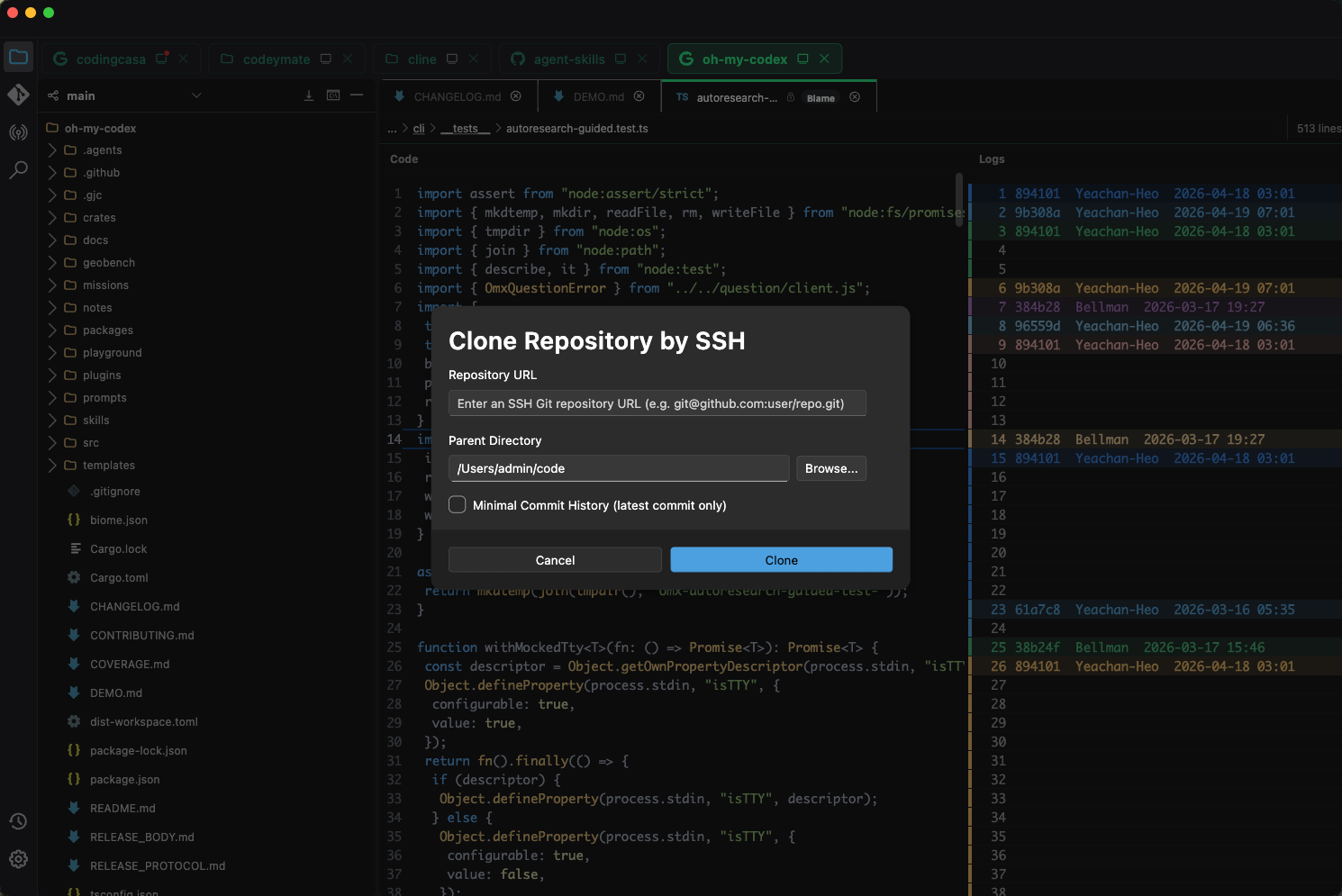
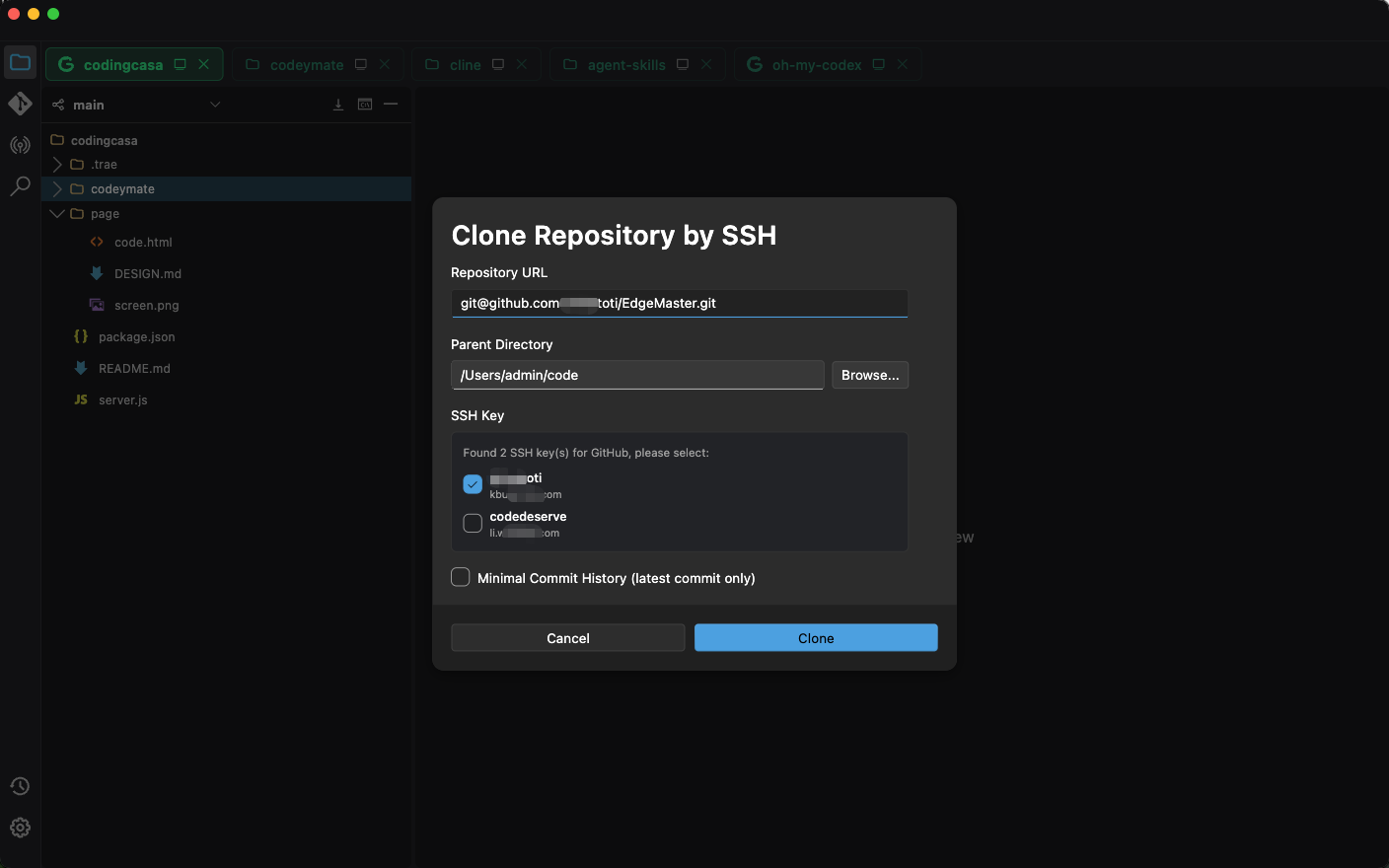
选择多个密钥
如果保存了多个密钥,Clone 项目的时候可以选择其中一个。
代码高亮
支持几乎所有编程语言和配置文件的语法高亮
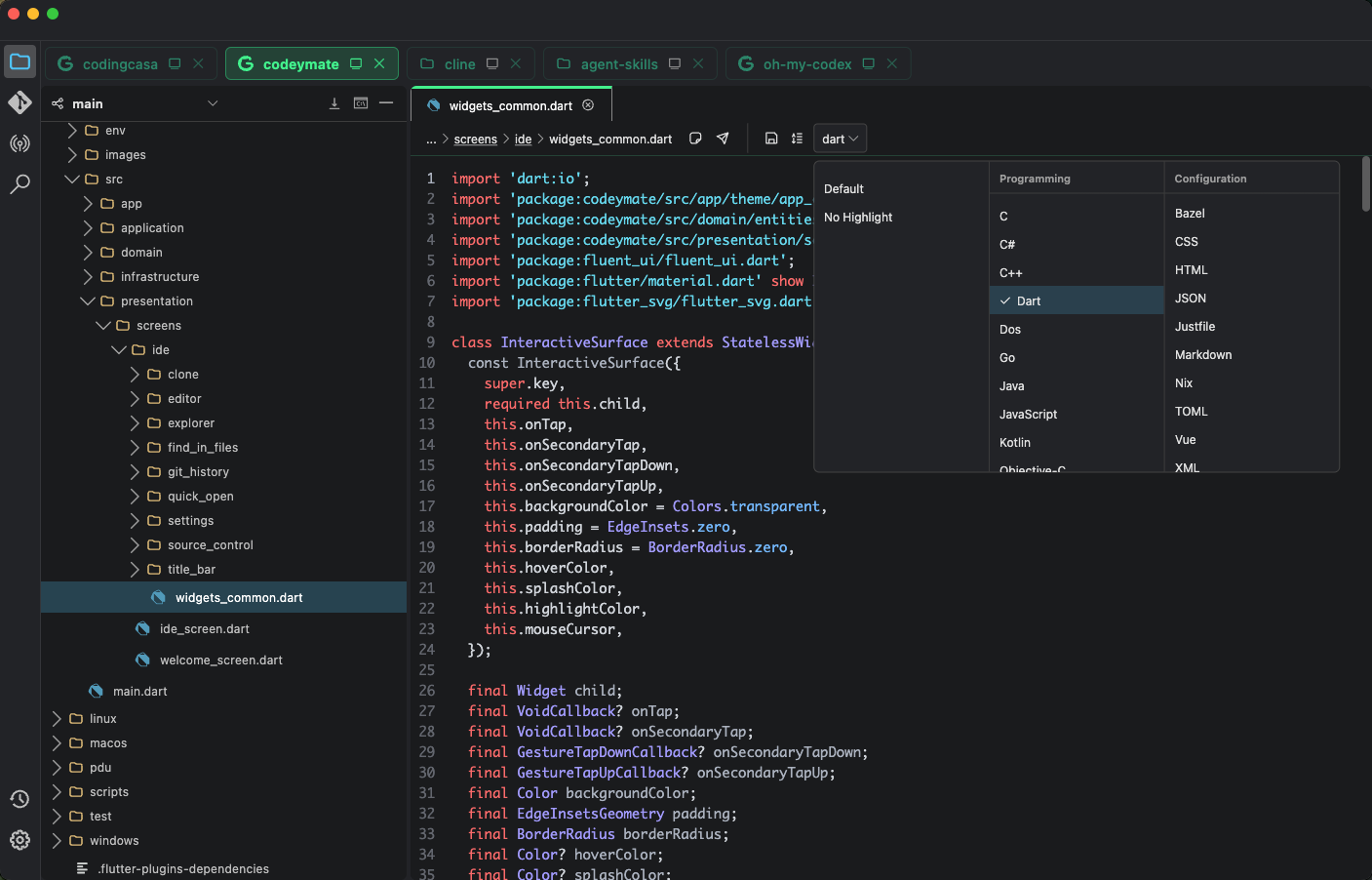
也可以在 Settings 中设置不高亮,以加快代码加载速度。
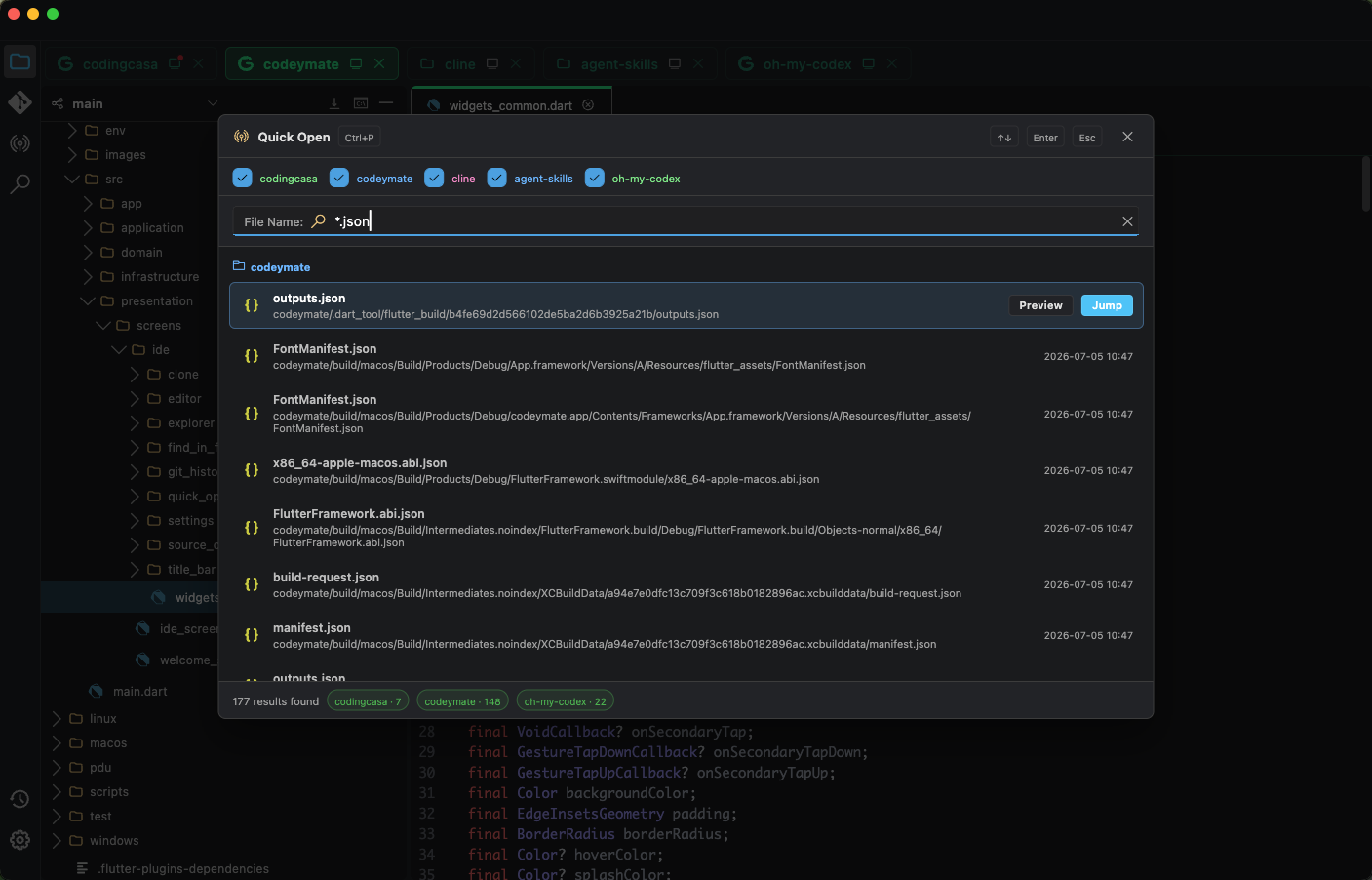
按文件名查找文件
快速定位项目中的任意文件
-
通配符搜索
支持通配符匹配,灵活定位文件
-
跨项目搜索
一次性可以搜索多个项目
-
极速响应
大多数情况下,1 秒以内即可返回结果
查找代码 / 配置项
全局搜索代码内容和配置项
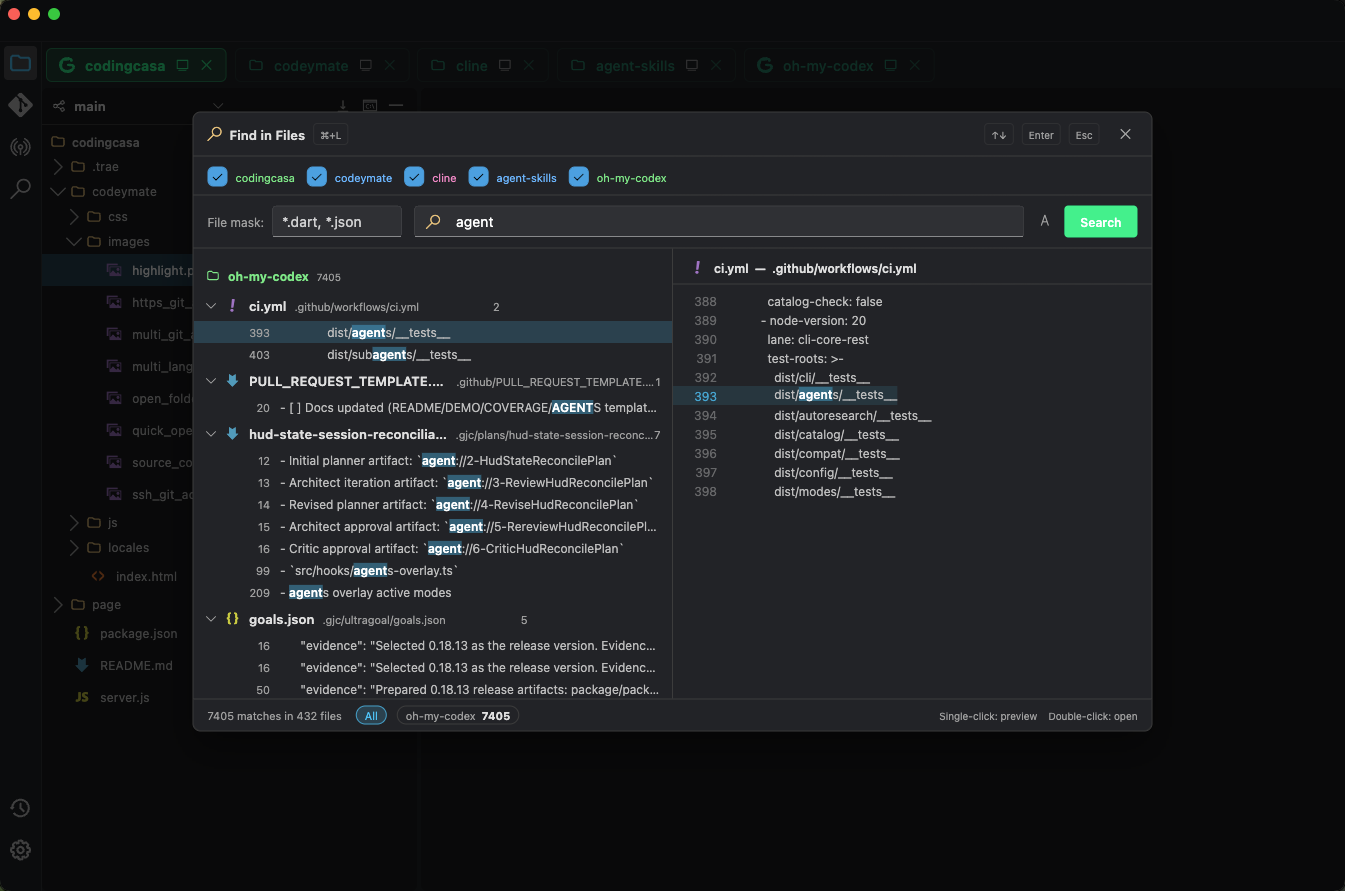
支持按文件类型过滤查找,提高搜索效率。
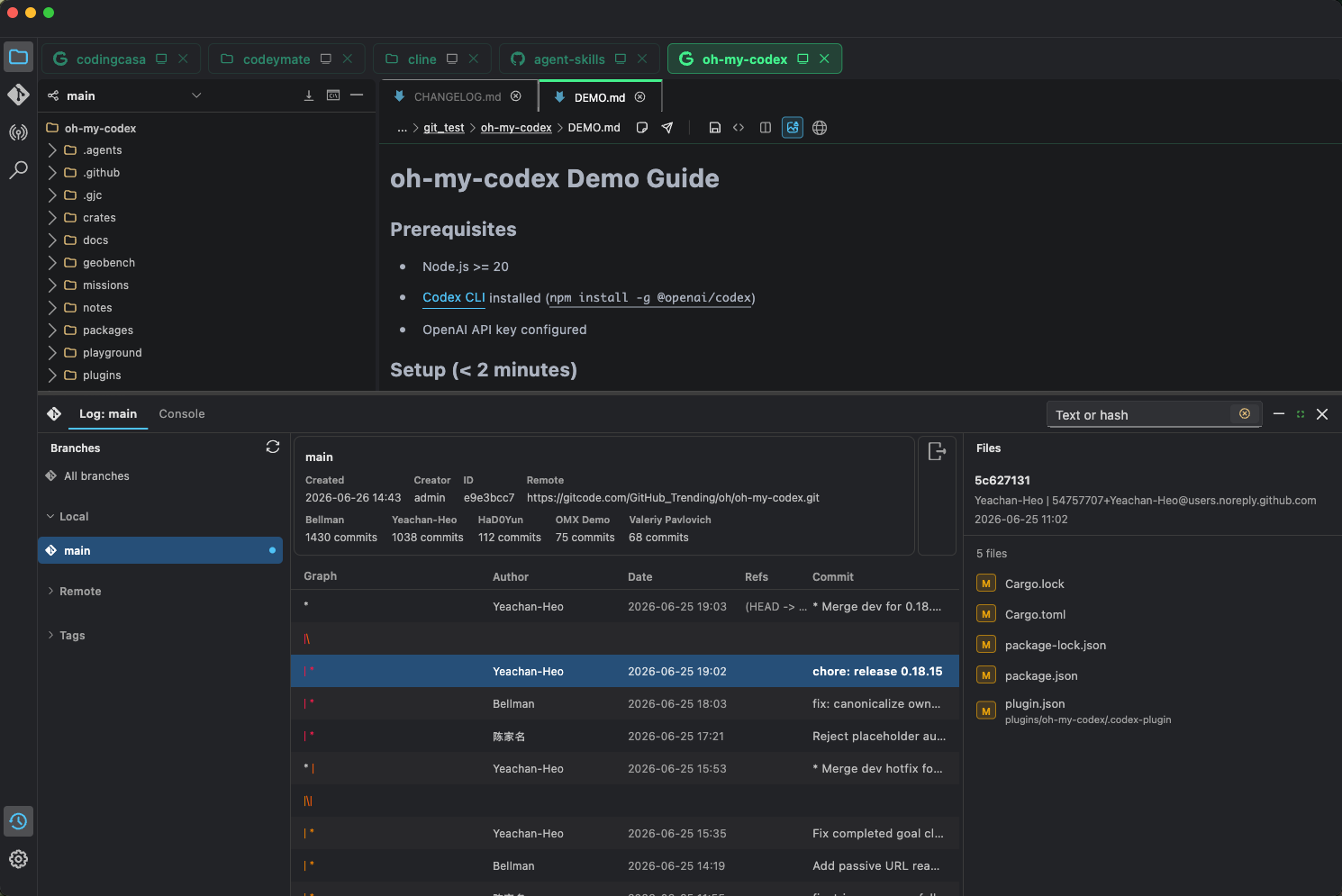
Git History
可视化查看和管理 Git 历史记录
-
查看分支
查看本地和远程分支
-
查看 Tag
浏览所有 Tag 标签
-
Checkout
切换本地分支和 Tag 到工作区
-
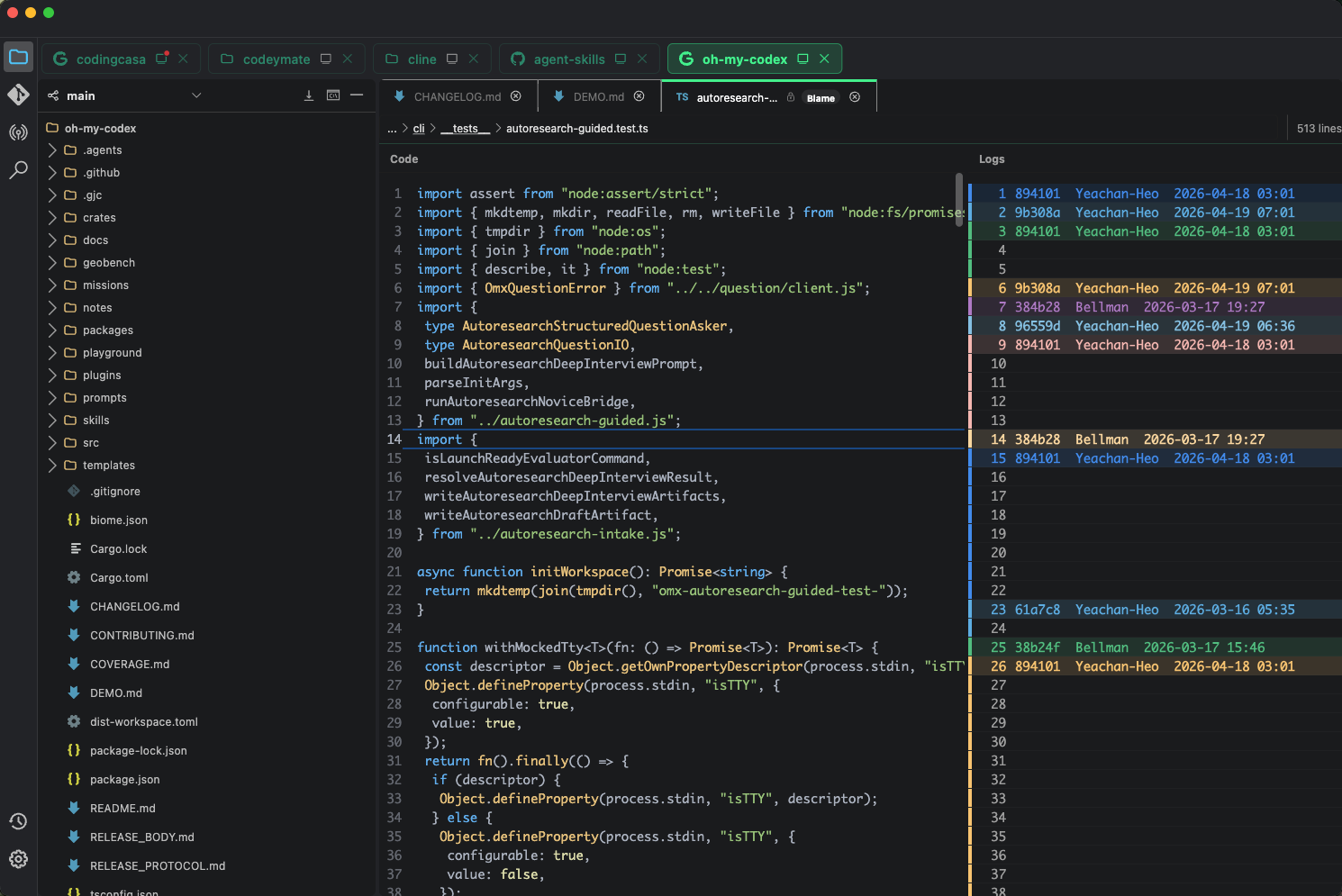
Git Blame
查看单个文件每一行的修改者
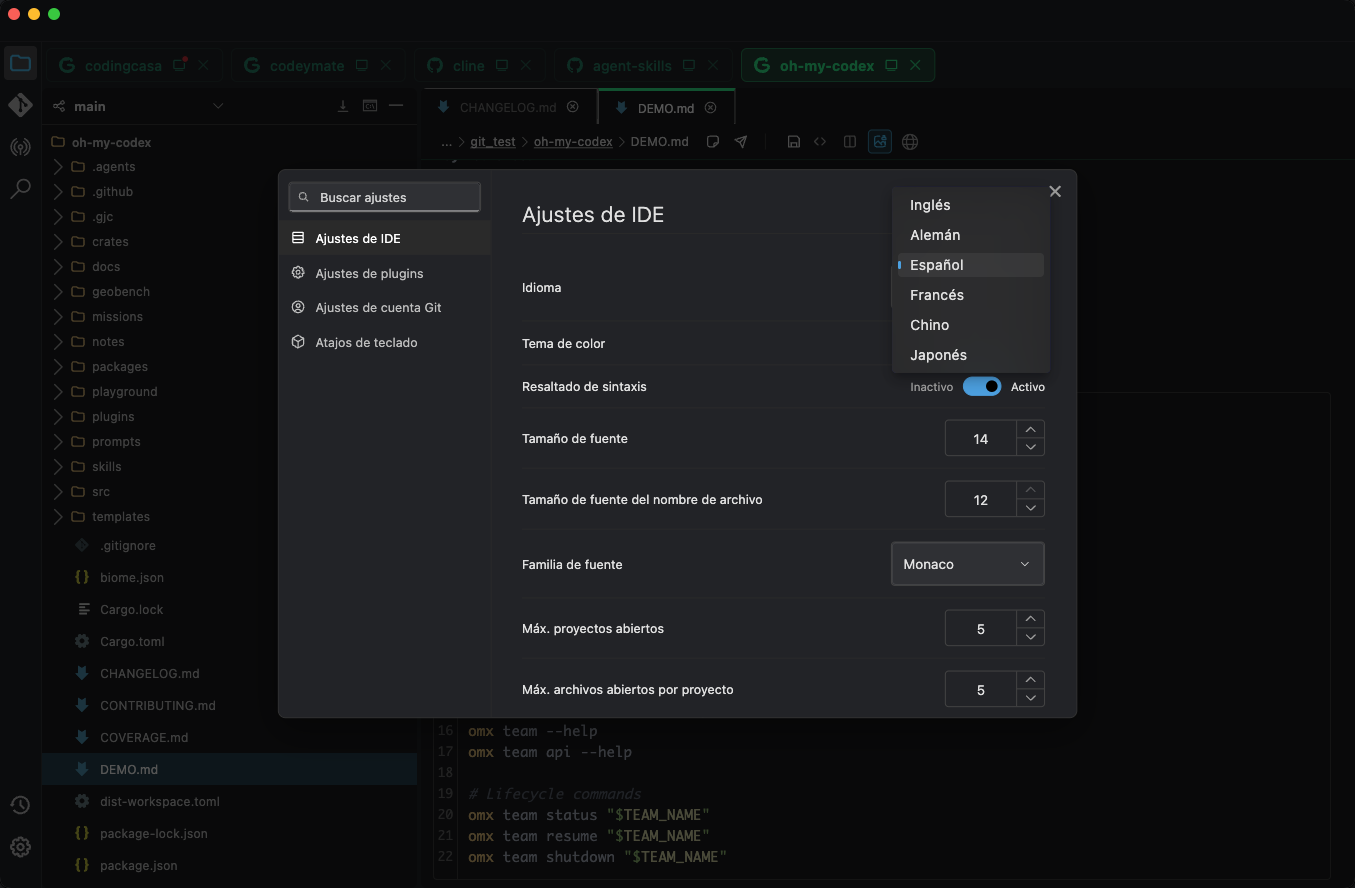
常用配置项
个性化定制您的开发环境
-
多语言界面
支持英语、法语、德语、西班牙语、日语、中文六种语言
-
字体设置
支持切换字体、调整字体大小等